이 포스팅은 쿠팡 파트너스 활동의 일환으로, 이에 따른 일정액의 수수료를 제공받습니다. 모니터는 화면 크기와 주사율만 비교하면 설치 후에 단자·케이블·높이·책상 공간 문제를 놓치기 쉽습니다. 이 글은 쿠팡 파트너스 API에 표시된 LG 울트라기어 FHD 게이밍 모니터 27G414B를 기준으로, 공식 사양에 표시된 입력 단자와 최대 신호, 스탠드·VESA·치수를 주문 전에 어떻게 대조할지 정리합니다. 게임이나 영상의 체감 성능을 꾸며 말하지 않고, 연결·설치 조건만 확인합니다.
1. 27G414B 모델·FHD 해상도를 주문 옵션과 같이 확인
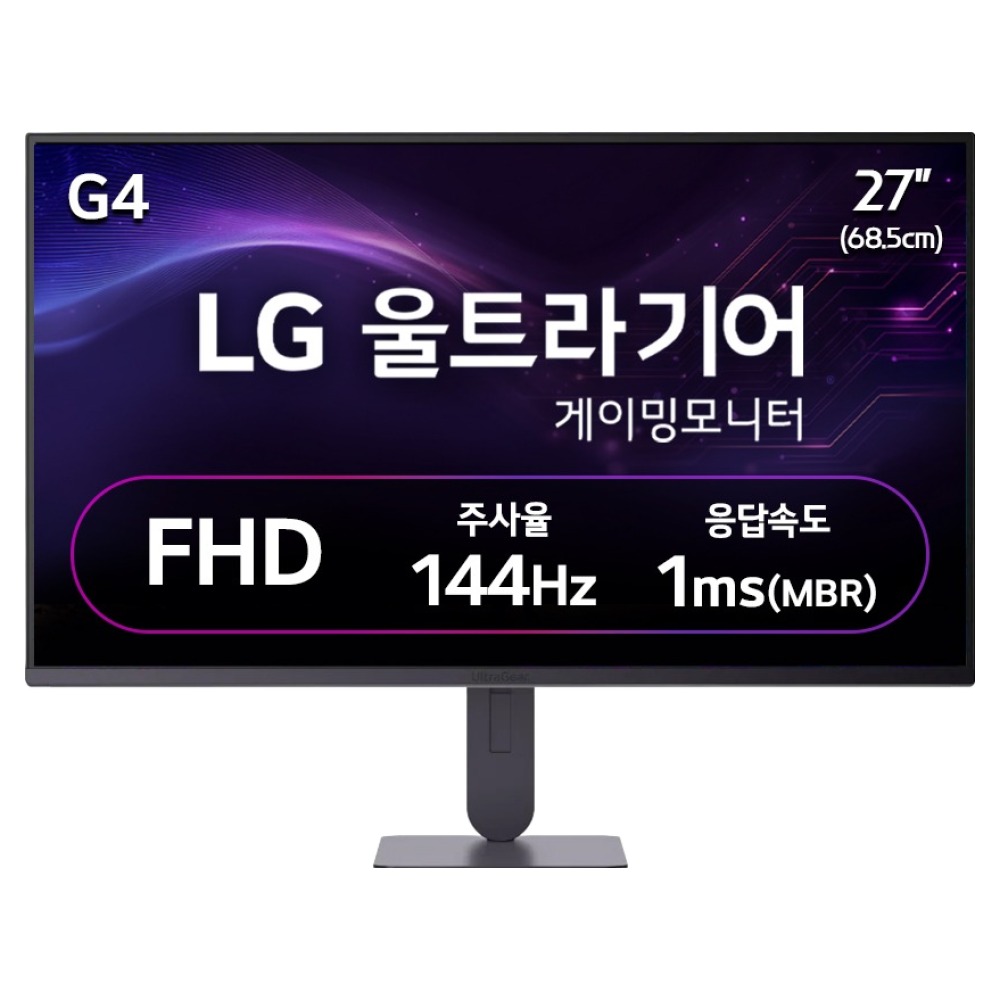
API 상품명에는 LG전자 FHD 울트라기어 게이밍 모니터 68.5cm, 27G414B가 표시됩니다. LG 공식 제품 페이지도 27G414B를 1920×1080 FHD, 68.5cm 화면의 제품으로 안내합니다. 울트라기어라는 이름 안에는 화면 크기·해상도·곡면 여부·입력 단자가 다른 모델이 많으므로, 시리즈명이나 27형 표기만 보고 결제하지 않는 편이 안전합니다. 주문 화면에서 27G414B 모델 코드와 FHD 표기, 본체 상품 여부를 한 줄로 확인하세요.
FHD 해상도가 현재 쓰는 노트북·데스크톱·게임기 출력과 맞는지도 따로 봐야 합니다. 높은 해상도나 USB-C 입력, 듀얼 입력 전환을 기본 조건으로 생각한다면 이 모델의 공식 단자 구성을 먼저 비교해야 합니다. 화면을 주로 문서·웹·게임 중 어디에 쓸지 정하고, 기존 모니터에서 바꾸려는 이유가 해상도인지 설치 편의인지 신호 주사율인지 구분하면 다른 모델과의 혼동을 줄일 수 있습니다.
2. HDMI 2.0·DP 1.4는 케이블과 출력 장비까지 함께 확인
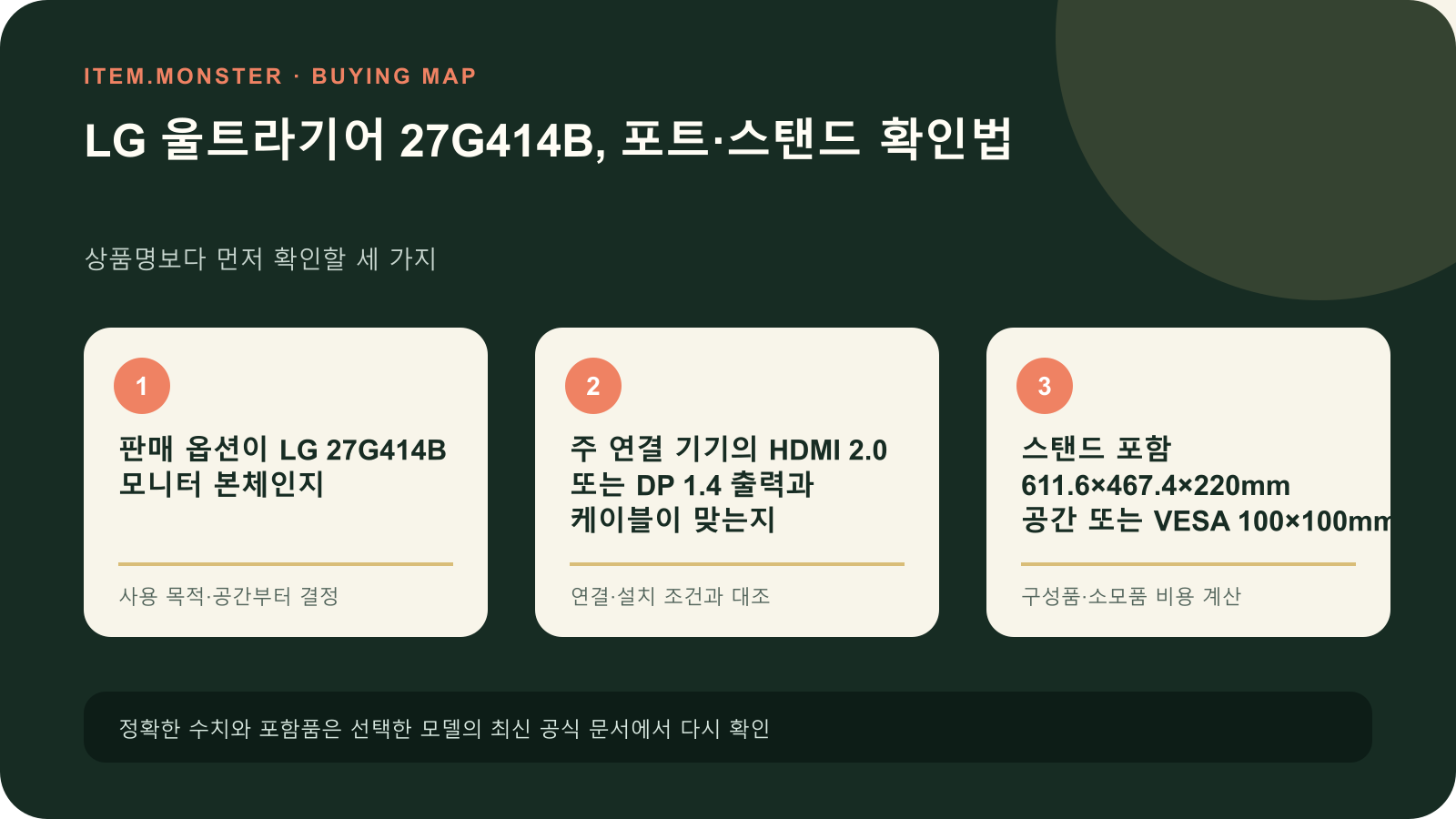
LG 공식 사양은 27G414B의 입력 단자를 HDMI 2.0 1개, DP 1.4 1개, 3극 헤드폰 출력 1개로 안내합니다. 최대 해상도와 주사율은 HDMI 2.0 또는 DP 1.4에서 1920×1080 144Hz로 표시됩니다. 따라서 PC 그래픽카드, 노트북 도킹 장치, 게임기 중 무엇을 연결할지와 해당 장비의 출력 규격을 주문 전에 확인해야 합니다. 모니터 단자 수만 맞아도 중간 허브·변환 어댑터·케이블 규격이 달라지면 기대한 신호 조건과 같지 않을 수 있습니다.
144Hz는 화면이 항상 같은 방식으로 동작한다는 보장이 아니라, 연결 경로와 운영체제·그래픽 설정에서 선택 가능한 신호 조건입니다. 연결한 뒤에는 디스플레이 설정에서 해상도와 주사율을 확인하고, 콘솔이나 노트북의 출력 제한도 각각 점검하세요. HDR10, G-SYNC 호환, AMD FreeSync 기능 역시 입력 장비·콘텐츠·설정에 따라 조건이 달라질 수 있습니다. 특정 게임에서의 성능을 단정하기보다 내 장비와 포트·케이블이 공식 사양에 맞는지부터 확인하는 순서가 좋습니다.
3. 스탠드 높이·책상 깊이·VESA는 설치 전에 수치로 대조
27G414B의 공식 사양에는 스탠드 포함 크기가 611.6×467.4×220mm(높이 최대)와 611.6×387.4×220mm(낮춤)으로 적혀 있습니다. 높낮이 조절은 80mm, 틸트는 -5~+15°이며 스위블과 피벗은 제공되지 않는다고 안내됩니다. 책상 위 선반, 모니터 받침대, 벽면 수납장과 간섭이 없는지 확인할 때는 화면 대각선 길이만 보지 말고 스탠드 깊이 220mm와 높이 범위를 함께 재야 합니다.
모니터 암을 쓸 계획이면 VESA 100×100mm 지원 여부와 암의 허용 무게·나사 규격을 별도로 확인하세요. 공식 사양의 스탠드 포함 무게는 4.3kg, 스탠드 제외 무게는 3.2kg입니다. 암의 하중 범위는 제품 무게와 여유를 함께 고려해야 하며, 책상 상판의 두께와 클램프 공간도 중요합니다. 기본 스탠드로 쓸 경우에도 전원 어댑터와 HDMI·DP 케이블이 뒤로 빠질 여유를 남겨 두면 설치 후 배선 문제를 줄일 수 있습니다.
4. 스피커·전원·동봉 케이블은 별도 준비 여부를 결정하는 기준
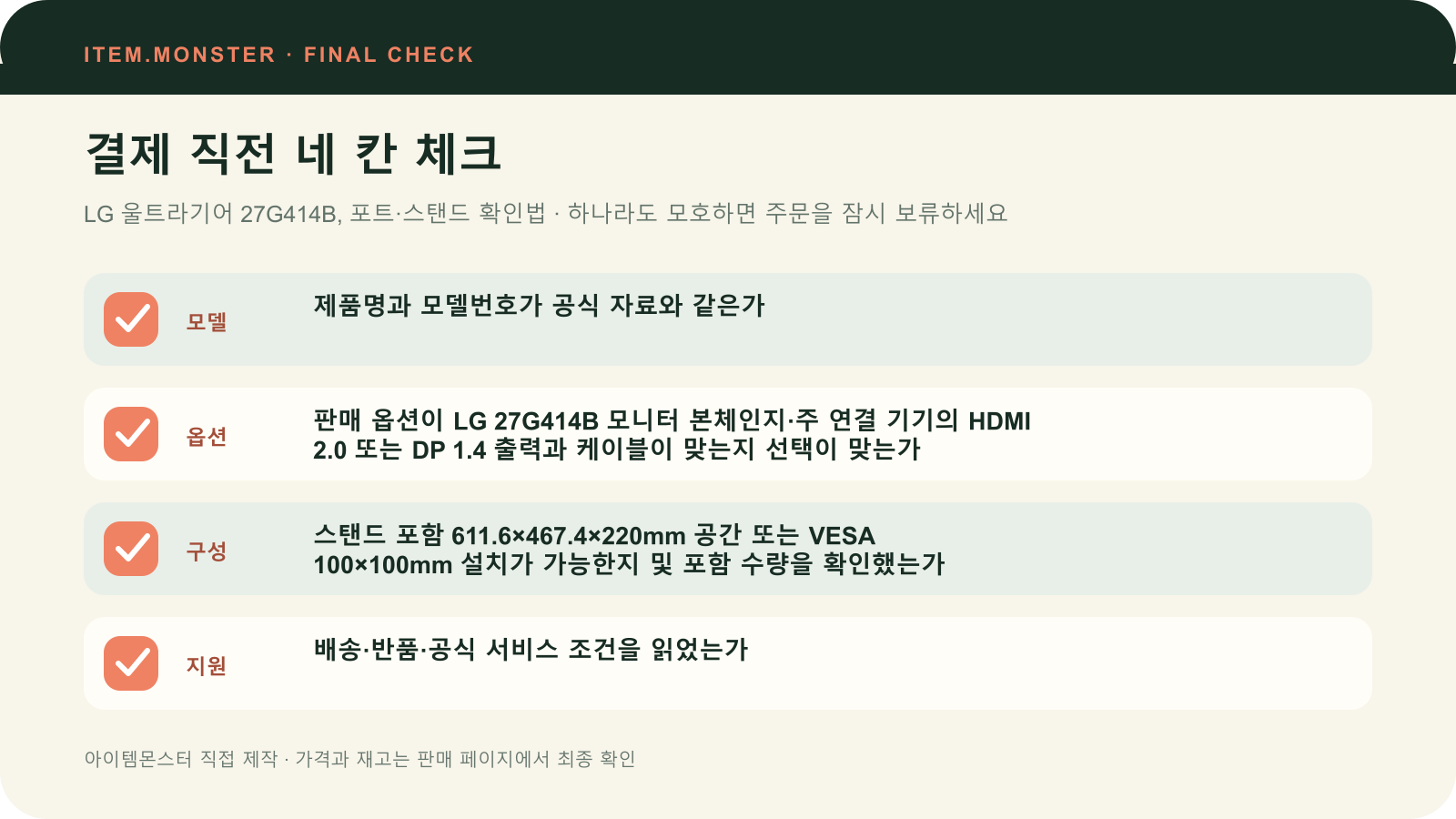
LG 공식 정보는 27G414B에 2W×2채널 스피커, 외장 전원 어댑터, 전원 코드와 HDMI 케이블을 안내합니다. 스피커가 있다는 사실은 별도 음향 장비가 필요 없다는 보장은 아니므로, 주로 헤드셋·외부 스피커·게임기 오디오 중 무엇을 쓸지와 3극 헤드폰 출력의 필요 여부를 먼저 정하세요. DP 연결을 주로 쓴다면 HDMI 케이블이 동봉돼도 별도 DP 케이블이 필요한지를 확인해야 합니다.
정격전압은 100~240Vac, 50/60Hz로 안내되지만 설치 장소의 멀티탭·어댑터·케이블 정리 공간은 따로 확인해야 합니다. 화면이 켜진 뒤 설정을 바꾸는 것보다, 주문 전에 연결 기기·케이블·암 또는 스탠드·전원 위치를 종이에 한번 적어 보는 편이 안전합니다. 이런 설치 조건이 맞으면 27G414B가 필요한 FHD 신호와 책상 환경에 맞는지 더 명확히 판단할 수 있습니다.
그래서 이건 누구에게 맞을까?
LG 울트라기어 27G414B는 FHD 144Hz 조건보다 먼저 HDMI 2.0·DP 1.4 연결 경로, 스탠드 포함 설치 치수, 높이 조절과 VESA 100×100mm 조건을 확인해야 하는 모니터입니다. 주문 전에는 모델 코드와 단자, 사용할 케이블, 책상 깊이와 모니터 암 호환을 차례로 대조하세요. 다른 PC·전자제품의 확인 기준은 전체 구매 가이드에서 비교할 수 있습니다.
사기 전에 궁금했던 것
27G414B에서 144Hz를 쓰려면 무엇을 확인해야 하나요?
LG 공식 사양은 HDMI 2.0과 DP 1.4에서 FHD 1920×1080 144Hz를 안내합니다. PC·게임기 출력, 케이블, 중간 허브·어댑터, 운영체제 설정을 함께 확인하세요.
27G414B는 모니터 암에 설치할 수 있나요?
공식 사양에는 VESA 100×100mm 지원이 표시됩니다. 암의 허용 무게·나사 규격과 책상 클램프 공간은 별도로 확인해야 합니다.
DP 케이블도 기본으로 들어 있나요?
LG 공식 정보에는 전원 코드와 HDMI 케이블이 안내됩니다. DP 연결이 필요하다면 실제 주문 구성과 별도 DP 케이블 필요 여부를 확인하세요.